
Como Resolver Problemas no Seu Teclado
Verifique as conexões
Quando o teclado do notebook não funciona, tudo fica mais difícil. Digitar um texto, responder mensagens ou trabalhar vira um desafio. A boa notícia é que muitos desses problemas têm solução simples.
Antes de levar o notebook para o conserto ou comprar outro teclado, vale seguir alguns passos básicos. Este guia mostra o que verificar, em ordem lógica, com explicações claras e diretas
Verifique as conexões do teclado
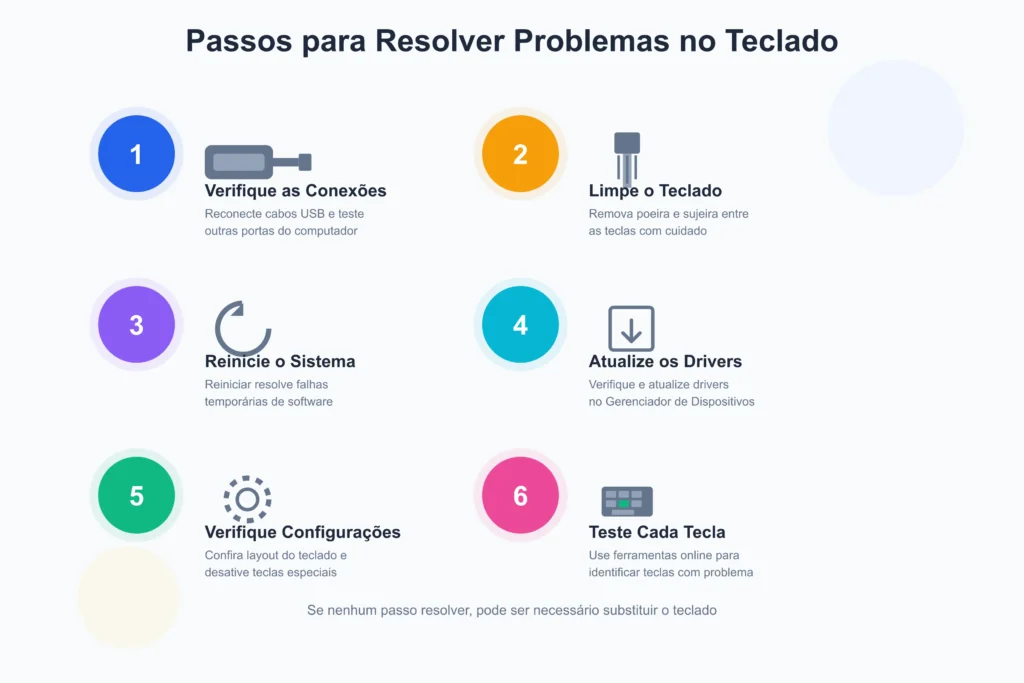
Se você usa teclado externo, comece pelos cabos. Retire o USB e conecte novamente com firmeza. Teste outra porta do computador.
Observe o cabo com atenção. Se estiver dobrado demais, rachado ou descascado, pode haver falha interna. Sempre que possível, conecte o teclado em outro computador para comparar.
No caso de teclado sem fio, verifique a pilha ou bateria. Carga baixa causa falhas constantes. Afaste outros aparelhos eletrônicos próximos, pois eles podem causar interferência.
Teclas travadas ou difíceis de apertar
Sujeira acumulada é uma causa muito comum. Poeira e resíduos entram entre as teclas com o tempo.
Desligue o notebook antes de limpar. Vire levemente o teclado e dê pequenas batidas. Use um pincel macio ou uma escova de dente seca.
Se alguma tecla estiver grudada, passe um cotonete com álcool comum. Faça isso com cuidado e espere secar bem antes de ligar novamente.
Muita gente pesquisa por teclado travado como destravar e ignora a limpeza. Em vários casos, só isso resolve.
Reinicie o notebook ou computador
Reiniciar o sistema ajuda mais do que parece. Programas podem travar processos do teclado sem aviso.
Ao reiniciar, o sistema limpa a memória e recarrega os serviços. Isso resolve falhas temporárias com frequência.
Se o teclado volta a funcionar depois disso, o problema era de software. Caso volte a falhar, continue os testes.
Algumas teclas não funcionam ao mesmo tempo
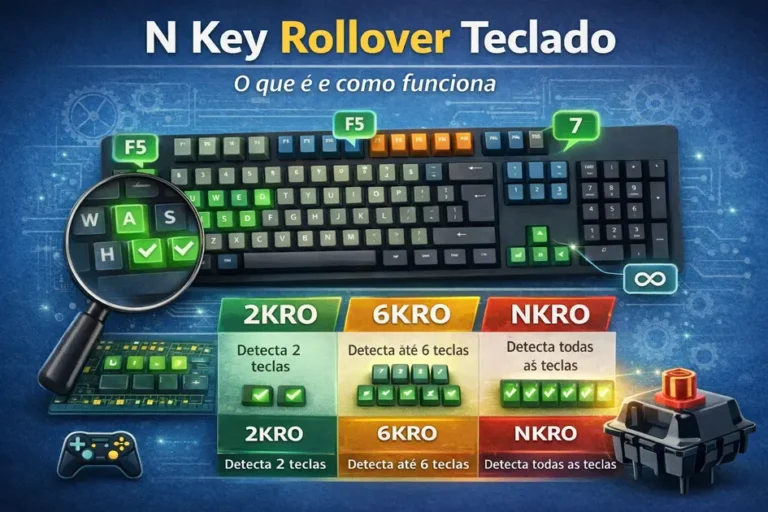
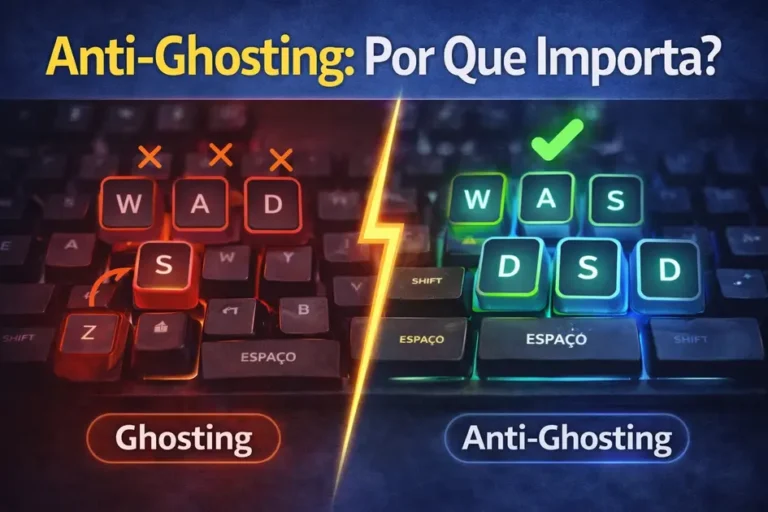
Em teclados mais simples, pressionar várias teclas juntas pode não funcionar bem. Isso é comum durante jogos ou digitação rápida.
Esse comportamento não indica defeito grave. É uma limitação do modelo. Teclados melhores lidam melhor com múltiplos comandos.
Se isso atrapalha seu uso diário, vale considerar um teclado mais avançado.
Atualize os drivers do teclado
O driver é o programa que permite a comunicação entre o sistema e o teclado. Quando está desatualizado, surgem erros.
No Windows, abra o Gerenciador de Dispositivos do Windows e vá até a seção Teclados. Se houver algum alerta, atualize o driver.
Se a atualização não resolver, desinstale o driver e reinicie o computador. O sistema costuma instalar novamente de forma automática.
Sempre prefira drivers do site oficial do fabricante.
Teclado digita letras erradas ou números sozinhos
Esse problema é mais comum do que parece. Geralmente está ligado ao layout do teclado.
No Brasil, o padrão é ABNT2. Se outro layout estiver ativo, as teclas mudam de função. Verifique isso nas configurações de idioma.
Outro ponto importante é o Num Lock. Em notebooks, ele pode ativar números em teclas de letras. Isso confunde bastante.
Essas situações fazem parecer que o teclado do notebook parou de funcionar, quando na verdade é só configuração.
Teclado sem fio ou Bluetooth não conecta
Teclados sem fio exigem alguns cuidados extras. Primeiro, desligue e ligue o teclado novamente.
No Bluetooth, remova o dispositivo da lista e faça o pareamento outra vez. Confirme se o modo de conexão está ativo.
Bateria fraca causa quedas constantes. Recarregue ou troque antes de tentar outras soluções.
Interferência de outros aparelhos também pode afetar o sinal.
Configurações do sistema que afetam o teclado
O sistema operacional possui opções que alteram o comportamento do teclado. Algumas são ativadas sem perceber.
Teclas de Aderência e Teclas de Filtro podem causar atraso ou falhas ao digitar. Elas ficam nas configurações de acessibilidade.
Se você não precisa dessas funções, deixe-as desativadas. Isso evita confusão e melhora a resposta das teclas.
Fabricantes e desenvolvedores explicam que essas opções existem para acessibilidade, mas nem todos os usuários se adaptam a elas.
Teclado funciona às vezes e para do nada
Falhas intermitentes indicam mau contato ou economia excessiva de energia. Em notebooks, isso é comum.
Verifique as configurações de energia do sistema. Alguns modos reduzem a alimentação de componentes internos.
Atualizações pendentes também causam conflitos. Mantenha o sistema sempre atualizado para reduzir erros.
Se o problema persiste, pode ser desgaste interno.
Quando o problema é físico
Quedas, impactos ou contato com líquidos causam danos permanentes. Mesmo pequenas quantidades de líquido podem afetar o teclado.
Teclas que nunca respondem, após todos os testes, indicam falha física. Em notebooks, o teclado faz parte da estrutura.
Fabricantes alertam que oxidação interna é rápida e difícil de reverter. Nesses casos, a troca é a melhor solução.
O que testar antes de comprar um teclado novo
Antes de gastar dinheiro, vale confirmar se o teclado realmente parou de vez. Uma forma simples é verificar tecla por tecla.
Existem ferramentas online que ajudam a testar teclado rapidamente, sem instalar programas. Elas mostram quais teclas ainda respondem.
Faça esse teste depois de tentar todas as soluções deste guia. Assim, você evita trocar o teclado sem necessidade.
Se nenhuma tecla responder, mesmo após todos os ajustes, a substituição se torna a melhor opção.
Conclusão
Problemas de teclado são comuns e, na maioria das vezes, fáceis de resolver. Conexões, sujeira e configurações lideram as causas.
Seguir uma ordem lógica economiza tempo e evita frustração. Comece pelo básico e avance passo a passo.
Com atenção e calma, você resolve muita coisa sem ajuda técnica. E quando não dá, pelo menos sabe que tentou tudo