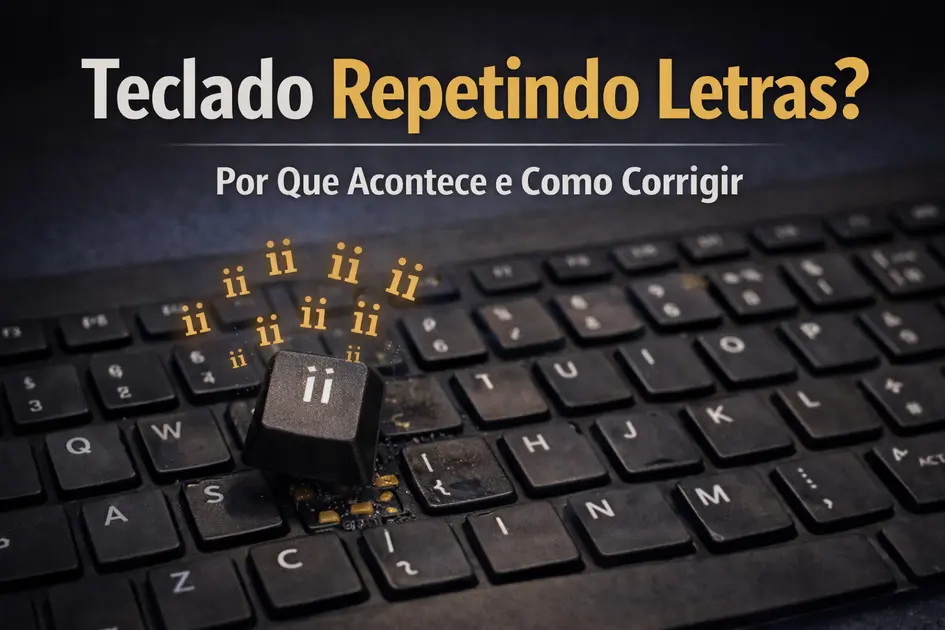
Teclado Repetindo Letras: Por Que Isso Acontece e Como Corrigir
Digitar no computador deveria ser simples. Você pressiona uma tecla e uma única letra aparece na tela. Porém, algumas pessoas enfrentam um problema estranho. Ao pressionar uma tecla apenas uma vez, o sistema escreve várias letras seguidas.
Esse comportamento confunde bastante. Palavras ficam erradas e a digitação se torna lenta. Muitos usuários pensam que o teclado está quebrado. Em vários casos, o problema não está no hardware.
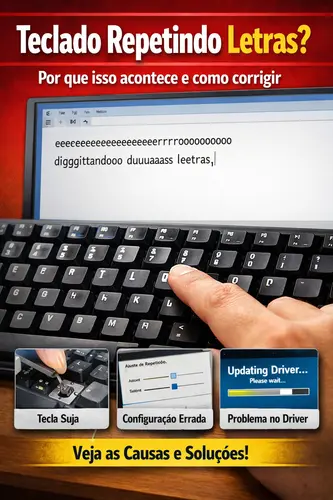
A repetição de letras pode acontecer por diferentes motivos. Configurações do sistema podem estar incorretas. Poeira ou resíduos podem interferir no funcionamento das teclas. Drivers desatualizados também podem provocar esse comportamento.
Quando isso acontece, o texto parece estar digitando mais de uma letra sem controle. Entender as causas ajuda a encontrar a solução correta. Na maioria das situações, alguns ajustes simples resolvem o problema.
Sinais de que o teclado está repetindo letras
O primeiro passo é observar o comportamento do teclado durante a digitação.
Um sinal comum ocorre quando uma tecla gera duas ou mais letras automaticamente. A pessoa pressiona uma vez, mas o texto aparece duplicado.
Outro sintoma acontece quando o teclado parece estar digitando duas letras seguidas. Isso costuma ocorrer com letras específicas ou durante digitação rápida.
Alguns usuários percebem que o problema acontece apenas com uma tecla. Outros notam que várias teclas apresentam o mesmo comportamento.
Também é possível perceber palavras com varias letras repetidas. Isso pode acontecer mesmo quando a tecla não está sendo segurada.
Esses sinais indicam que o sistema está registrando mais de um pressionamento da mesma tecla.
Quando isso ocorre, o problema geralmente está relacionado às configurações de repetição de teclas ou ao mecanismo físico do teclado.
Como o sistema controla a repetição de teclas
Os sistemas operacionais possuem uma função chamada repetição de teclas.
Essa função permite que uma letra continue aparecendo quando a tecla permanece pressionada.
Esse recurso é útil em várias situações. Por exemplo, ao apagar vários caracteres usando a tecla Backspace.
Para controlar esse comportamento, o sistema utiliza duas configurações.
A primeira é o atraso de repetição. Essa opção define quanto tempo o sistema espera antes de repetir a tecla.
A segunda é a velocidade de repetição. Ela determina a rapidez com que as letras aparecem após o início da repetição.
De acordo com a documentação de suporte da Microsoft sobre configurações de teclado no Windows, essas opções controlam o comportamento da digitação quando uma tecla é mantida pressionada.
Quando essas configurações estão muito sensíveis, o teclado pode parecer estar duplicando caracteres.
Nesse caso, ajustar essas opções pode resolver o problema.
Configurações de repetição do teclado
Configurações incorretas são uma causa comum desse tipo de erro.
Se a velocidade de repetição estiver muito alta, várias letras podem aparecer rapidamente.
Isso faz parecer que o teclado está digitando mais de uma letra mesmo quando a tecla foi pressionada apenas uma vez.
Ajustar essas opções costuma ser simples.
No Windows, as configurações de teclado permitem alterar o atraso e a velocidade da repetição.
Aumentar o atraso de repetição evita que o sistema repita caracteres muito rápido.
Reduzir a velocidade de repetição também ajuda a melhorar o controle durante a digitação.
Essas mudanças resolvem muitos casos de repetição de letras.
Tecla presa ou sujeira no teclado
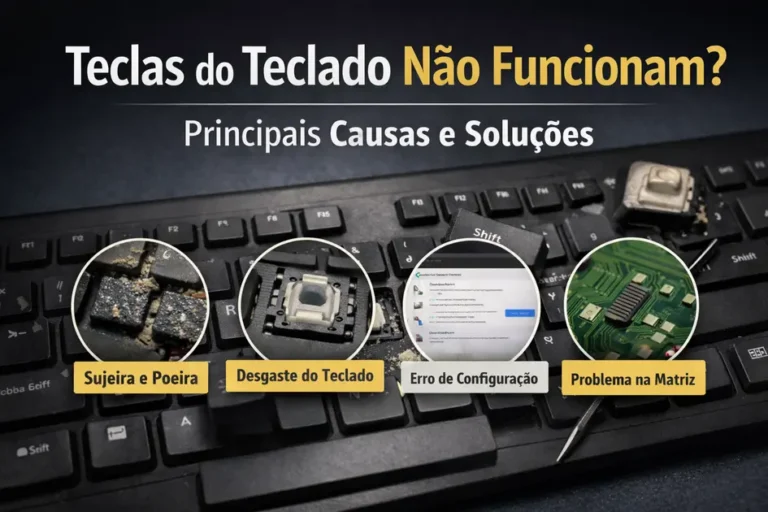
Sujeira acumulada também pode causar esse problema.
Poeira, migalhas e pequenas partículas podem entrar entre as teclas com o tempo.
Quando isso acontece, a tecla pode ficar parcialmente pressionada.
O sistema interpreta isso como vários pressionamentos consecutivos.
Esse comportamento faz parecer que o teclado está digitando duas letras ou até mais.
Uma limpeza simples muitas vezes resolve o problema.
Antes de limpar, desligue o computador.
Depois utilize um pincel macio ou ar comprimido para remover resíduos entre as teclas.
Essa manutenção ajuda a restaurar o funcionamento normal do teclado.
Drivers e conflitos de software
Drivers são responsáveis pela comunicação entre o teclado e o sistema operacional.
Quando um driver apresenta falhas, o sistema pode interpretar sinais de forma incorreta.
Atualizações do sistema também podem gerar conflitos temporários com drivers antigos.
Alguns programas instalados recentemente podem alterar configurações relacionadas à digitação.
Essas alterações podem fazer o sistema registrar pressionamentos duplicados.
Atualizar ou reinstalar o driver do teclado costuma corrigir esses problemas.
Fabricantes de computadores recomendam manter os drivers atualizados para evitar falhas de funcionamento.
Problemas físicos no mecanismo da tecla
Nem todos os casos estão ligados ao software.
Falhas físicas também podem causar repetição de letras.
Cada tecla possui um mecanismo interno que detecta o pressionamento.
Quando esse mecanismo sofre desgaste, ele pode enviar sinais repetidos ao computador.
Isso faz o sistema acreditar que a tecla foi pressionada várias vezes.
Esse problema é mais comum em teclados antigos ou utilizados com frequência intensa.
Derramamento de líquidos também pode afetar os circuitos internos.
Nessas situações, o teclado pode continuar duplicando caracteres mesmo após ajustes no sistema.
Como identificar a causa do problema
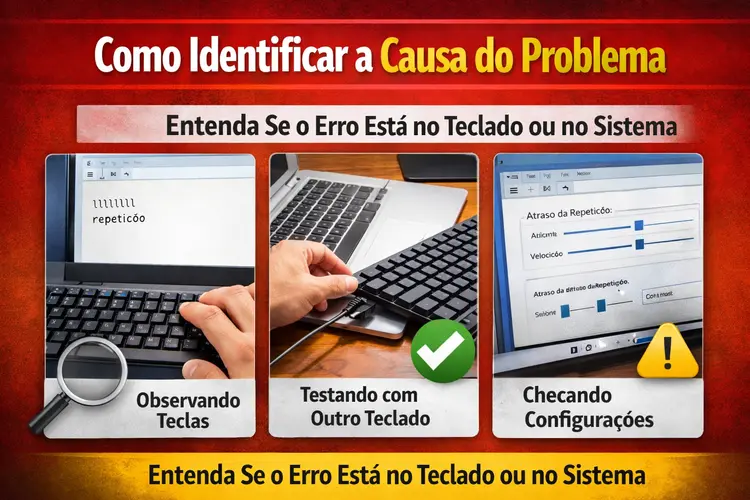
Identificar a origem do problema evita soluções desnecessárias.
Observe primeiro se o problema acontece com todas as teclas.
Se apenas uma tecla apresenta repetição, o defeito provavelmente está no mecanismo físico.
Se várias teclas apresentam o mesmo comportamento, a causa pode estar nas configurações do sistema.
Outro teste simples é conectar um teclado diferente ao computador.
Se o novo teclado funcionar normalmente, o problema está no teclado original.
Se o problema continuar mesmo com outro teclado, o sistema provavelmente está configurado de forma incorreta.
Esse processo ajuda a identificar a causa real do erro.
Como verificar se a tecla está repetindo
Testar o teclado pode ajudar a confirmar o problema.
Uma maneira simples é observar o comportamento durante a digitação.
Pressione uma tecla lentamente e veja quantas letras aparecem.
Outra forma prática é usar uma ferramenta online.
Você pode testar teclado para verificar se o sistema está registrando vários pressionamentos da mesma tecla.
Esse tipo de verificação mostra cada tecla detectada pelo navegador.
Se a mesma tecla aparecer várias vezes com apenas um toque, o problema está na repetição de sinal.
Esse teste ajuda a confirmar se o erro está no teclado ou nas configurações do sistema.
Passos simples para corrigir o problema
Algumas soluções simples resolvem a maioria dos casos.
Primeiro verifique as configurações de repetição de teclas no sistema.
Ajustar o atraso e a velocidade pode eliminar a duplicação de caracteres.
Depois verifique o estado físico do teclado.
Uma limpeza leve pode remover sujeira acumulada entre as teclas.
Atualizar o driver do teclado também pode corrigir falhas de comunicação.
Reiniciar o computador ajuda a remover conflitos temporários de software.
Se o problema continuar, testar outro teclado pode ajudar a confirmar a causa.
Esses passos costumam resolver a maioria dos casos.
Quando considerar trocar o teclado
Em alguns casos, a substituição do teclado pode ser necessária.
Isso acontece quando o problema continua mesmo após ajustes e limpeza.
Teclados antigos podem apresentar desgaste interno nos mecanismos das teclas.
Contato com líquidos também pode causar danos permanentes.
Quando isso acontece, o teclado pode continuar repetindo letras.
Nessas situações, substituir o teclado costuma ser a solução mais eficaz.
Conclusão
O problema de repetição de letras é comum e pode ter várias causas.
Configurações incorretas, sujeira acumulada e falhas de driver são motivos frequentes.
Problemas físicos também podem ocorrer em teclados mais antigos.
Entender como o sistema controla a repetição de teclas ajuda a identificar a causa correta.
Antes de substituir o teclado, vale verificar configurações, drivers e condições físicas do dispositivo.
Na maioria das situações, ajustes simples são suficientes para restaurar uma digitação normal.