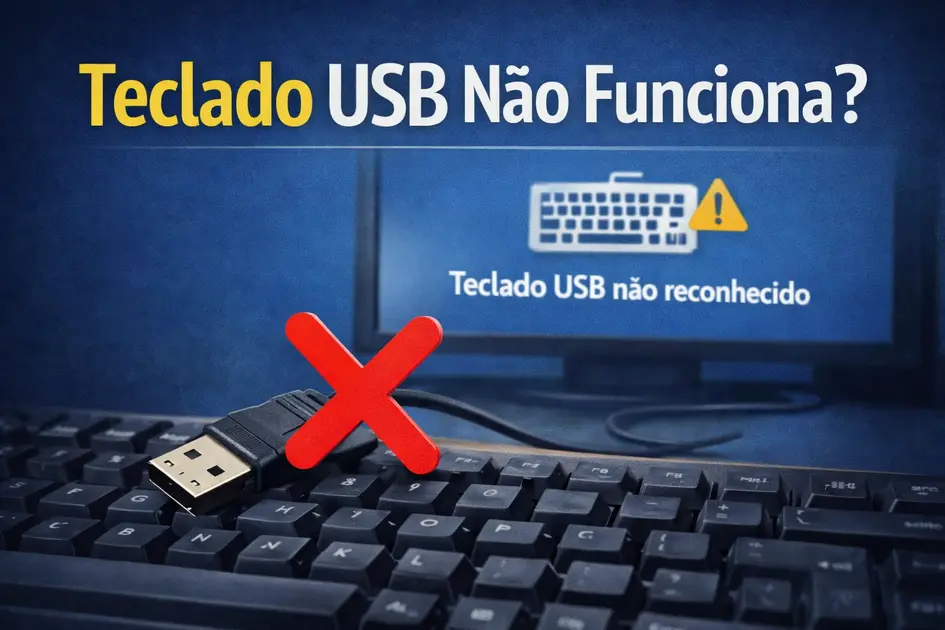
Teclado USB Não Funciona: Por Que o Computador Não Reconhece e Como Resolver
Conectar um teclado USB costuma ser simples. Basta ligar o cabo na porta USB e começar a digitar. O sistema normalmente detecta o dispositivo em poucos segundos.
Mesmo assim, algumas pessoas encontram um problema frustrante. O teclado é conectado, mas nada acontece. Em alguns casos as luzes acendem, mas as teclas não respondem. Em outras situações o computador simplesmente ignora o dispositivo.
Quando isso acontece, muitos usuários acreditam que o teclado está quebrado. Na prática, várias causas podem provocar essa situação. Problemas na porta USB, falhas de driver ou configurações do sistema podem impedir o reconhecimento do dispositivo.
Esse tipo de erro também aparece quando o teclado não funciona no pc após uma atualização ou mudança no sistema. À primeira vista parece um defeito grave, mas muitas vezes a solução é simples.
Este guia explica como o computador detecta um teclado USB, quais fatores podem impedir o reconhecimento e quais passos ajudam a restaurar o funcionamento normal.
Sinais de que o computador não está reconhecendo o teclado
O primeiro passo é identificar os sintomas do problema. Nem todo erro de digitação significa que o teclado deixou de funcionar.
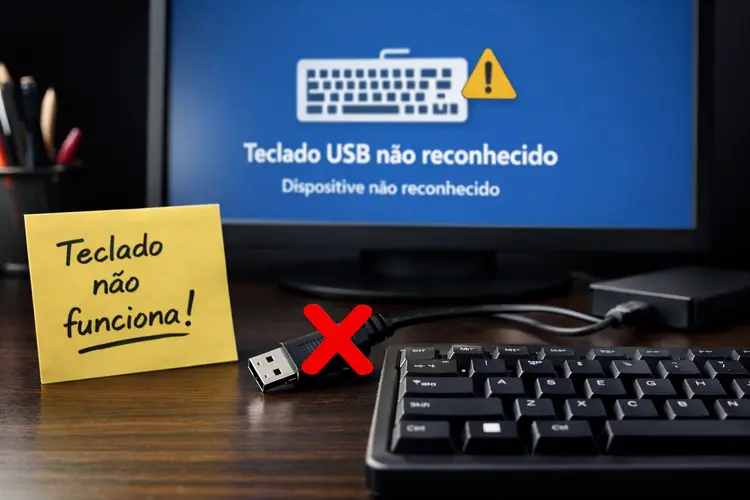
Um dos sinais mais comuns ocorre quando o teclado é conectado, mas nenhuma tecla produz resultado. O sistema parece ignorar completamente o dispositivo.
Outro sintoma aparece quando as luzes do teclado acendem, porém o computador não responde aos comandos. Isso indica que o teclado recebe energia, mas o sistema não interpreta os sinais.
Também existem casos em que o teclado funciona em outro computador, mas falha no atual. Esse comportamento sugere um problema relacionado ao sistema ou à porta USB.
Algumas pessoas percebem que o teclado parou de funcionar logo após ser conectado. O sistema não mostra qualquer mensagem de detecção.
Esses sinais indicam que o computador pode não estar reconhecendo o dispositivo corretamente.
Como o computador detecta um teclado USB
Para entender o problema, é útil saber como o processo de detecção acontece.
Quando o teclado é conectado, a porta USB recebe um sinal elétrico do dispositivo. Esse sinal informa ao sistema que um novo hardware foi ligado.
O sistema operacional então procura um driver compatível. O driver permite que o computador interprete os comandos enviados pelo teclado.
Depois disso, o sistema ativa o dispositivo como fonte de entrada. A partir desse momento as teclas passam a funcionar normalmente.
Se uma dessas etapas falhar, o sistema pode não reconhecer o teclado. Isso explica situações em que o pc não reconhece teclado mesmo quando o dispositivo está conectado.
Segundo a documentação de suporte da Microsoft sobre dispositivos de entrada, o sistema operacional precisa carregar o driver correto para permitir que teclados e outros periféricos funcionem adequadamente.
Diferença entre teclado não detectado e teclado que não digita
Muitas pessoas confundem problemas diferentes.
Um teclado pode falhar de três formas principais.
No primeiro caso o teclado não é detectado. O computador não reconhece o dispositivo e nenhuma tecla funciona.
No segundo caso o teclado aparece conectado, mas não responde. Isso pode ocorrer quando o driver apresenta falha ou conflito.
No terceiro caso apenas algumas teclas param de funcionar. Nessa situação o problema pode estar no próprio mecanismo do teclado.
Entender essa diferença é importante. Cada cenário exige um tipo diferente de solução.
Principais motivos para um teclado USB não funcionar
Diversos fatores podem impedir o funcionamento de um teclado USB.
Uma das causas mais comuns envolve falhas na porta USB. Se a porta estiver danificada ou com sujeira acumulada, o sistema pode não receber o sinal corretamente.
Outra possibilidade envolve drivers ausentes ou desatualizados. Sem o driver adequado, o sistema não consegue interpretar os comandos do teclado.
Conflitos entre dispositivos também podem ocorrer. Alguns periféricos compartilham controladores USB, o que pode gerar interferência.
Por fim, o próprio teclado pode apresentar defeito físico. Cabos danificados ou circuitos internos desgastados podem impedir o funcionamento correto.
Identificar a causa real é essencial para resolver o problema.
Problemas na porta USB
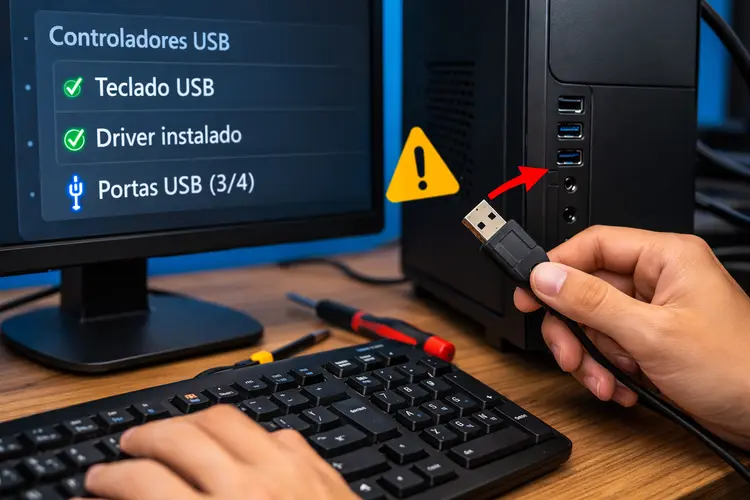
Portas USB podem apresentar falhas com o tempo.
Conectores soltos ou desgastados podem impedir o contato correto entre o teclado e o computador. Quando isso acontece, o sistema não recebe o sinal do dispositivo.
Poeira e pequenas partículas também podem se acumular dentro da porta. Esse acúmulo interfere no contato elétrico.
Outro fator envolve a alimentação de energia. Algumas portas USB podem fornecer energia insuficiente para certos dispositivos.
Uma forma simples de testar essa hipótese é conectar o teclado em outra porta USB do computador.
Se o teclado funcionar normalmente em outra porta, o problema provavelmente está no conector original.
Drivers que impedem o reconhecimento do teclado
Drivers são responsáveis pela comunicação entre hardware e sistema operacional.
Quando um driver apresenta erro, o computador pode não reconhecer o teclado corretamente.
Drivers desatualizados também podem causar problemas após atualizações do sistema. O sistema operacional pode deixar de reconhecer versões antigas.
Outro cenário ocorre quando o driver é corrompido. Falhas no sistema ou instalações incompletas podem danificar arquivos essenciais.
Nessas situações, reinstalar o driver costuma resolver o problema. O sistema geralmente instala automaticamente um novo driver após reiniciar o computador.
Fabricantes e desenvolvedores recomendam manter drivers atualizados para evitar conflitos.
Configurações do sistema que podem bloquear o teclado
Algumas configurações do sistema podem interferir no funcionamento do teclado.
Sistemas operacionais incluem opções de gerenciamento de energia que desligam portas USB para economizar bateria.
Quando essa função entra em ação, o sistema pode suspender dispositivos conectados.
Em certos casos o controlador USB pode ser desativado nas configurações do sistema.
Se isso ocorrer, o computador deixa de detectar novos dispositivos conectados às portas USB.
Verificar essas configurações ajuda a identificar a origem do problema.
Quando o problema está no computador
Nem sempre o teclado é responsável pela falha.
Problemas no próprio sistema podem impedir o reconhecimento do dispositivo.
Atualizações incompletas do sistema operacional podem causar conflitos temporários. Drivers incompatíveis também podem interferir na comunicação entre hardware e sistema.
Falhas no controlador USB da placa-mãe podem afetar todos os dispositivos conectados às portas USB.
Esse tipo de situação pode ocorrer tanto em computadores de mesa quanto em um notebook.
Testar o teclado em outro dispositivo ajuda a confirmar se o problema está no computador ou no próprio teclado.
Como identificar se o problema está no teclado ou no computador
Alguns testes simples ajudam a identificar a causa do erro.
O primeiro passo consiste em conectar o teclado em outro computador. Se o dispositivo funcionar normalmente, o problema provavelmente está no sistema original.
Outra verificação envolve conectar um teclado diferente ao mesmo computador. Se o novo teclado funcionar, o defeito pode estar no dispositivo anterior.
Também vale testar diferentes portas USB.
Reiniciar o computador pode ajudar a eliminar conflitos temporários que impedem a detecção do teclado.
Esse processo permite identificar rapidamente a origem da falha.
Como verificar se o teclado está funcionando após conectar
Depois de corrigir possíveis problemas de conexão, é importante verificar se o teclado voltou a funcionar corretamente.
Uma forma simples consiste em pressionar cada tecla lentamente e observar a resposta na tela.
Se todas as teclas responderem de forma imediata, o sistema reconheceu o dispositivo corretamente.
Outra forma prática envolve usar um teste de teclado online para verificar se cada tecla está sendo detectada pelo navegador.
Esse tipo de verificação ajuda a confirmar que o sistema reconhece todos os comandos enviados pelo teclado.
Passos simples para corrigir o problema
Algumas ações resolvem grande parte dos casos em que o teclado não funciona.
Primeiro desconecte o teclado e conecte novamente com firmeza. Em seguida tente outra porta USB.
Reiniciar o computador também pode resolver conflitos temporários.
Atualizar o driver do teclado ajuda a garantir que o sistema reconheça o dispositivo corretamente.
Se houver sujeira nas portas USB, limpar cuidadosamente pode melhorar o contato.
Essas medidas simples costumam restaurar o funcionamento do teclado.
Quando pode ser necessário substituir o teclado
Em alguns casos o problema está no próprio hardware.
Cabos USB podem sofrer desgaste após longos períodos de uso. Pequenas rupturas internas podem impedir a transmissão de sinais.
Danos causados por líquidos também podem afetar os circuitos internos do teclado.
Quando o dispositivo apresenta falhas mesmo após testes e ajustes, a substituição pode ser necessária.
Testar o teclado em outro computador ajuda a confirmar se o defeito é realmente físico.
Como evitar problemas com teclados USB
Alguns cuidados simples ajudam a manter o teclado funcionando corretamente.
Evitar dobrar excessivamente o cabo USB reduz o risco de danos internos.
Manter as portas USB limpas impede o acúmulo de poeira.
Atualizar o sistema operacional e os drivers regularmente também contribui para a estabilidade do dispositivo.
Desconectar dispositivos com cuidado evita danos aos conectores.
Essas práticas simples prolongam a vida útil do teclado e reduzem a chance de falhas.
Conclusão
Problemas com teclados USB podem ter várias origens. Portas USB danificadas, drivers incorretos e configurações do sistema estão entre as causas mais comuns.
Antes de substituir o teclado, vale investigar o funcionamento do computador e verificar as conexões.
Testar o dispositivo em outro computador, atualizar drivers e verificar portas USB são passos importantes para identificar a origem da falha.
Na maioria das situações, ajustes simples resolvem o problema e restauram o funcionamento normal do teclado.